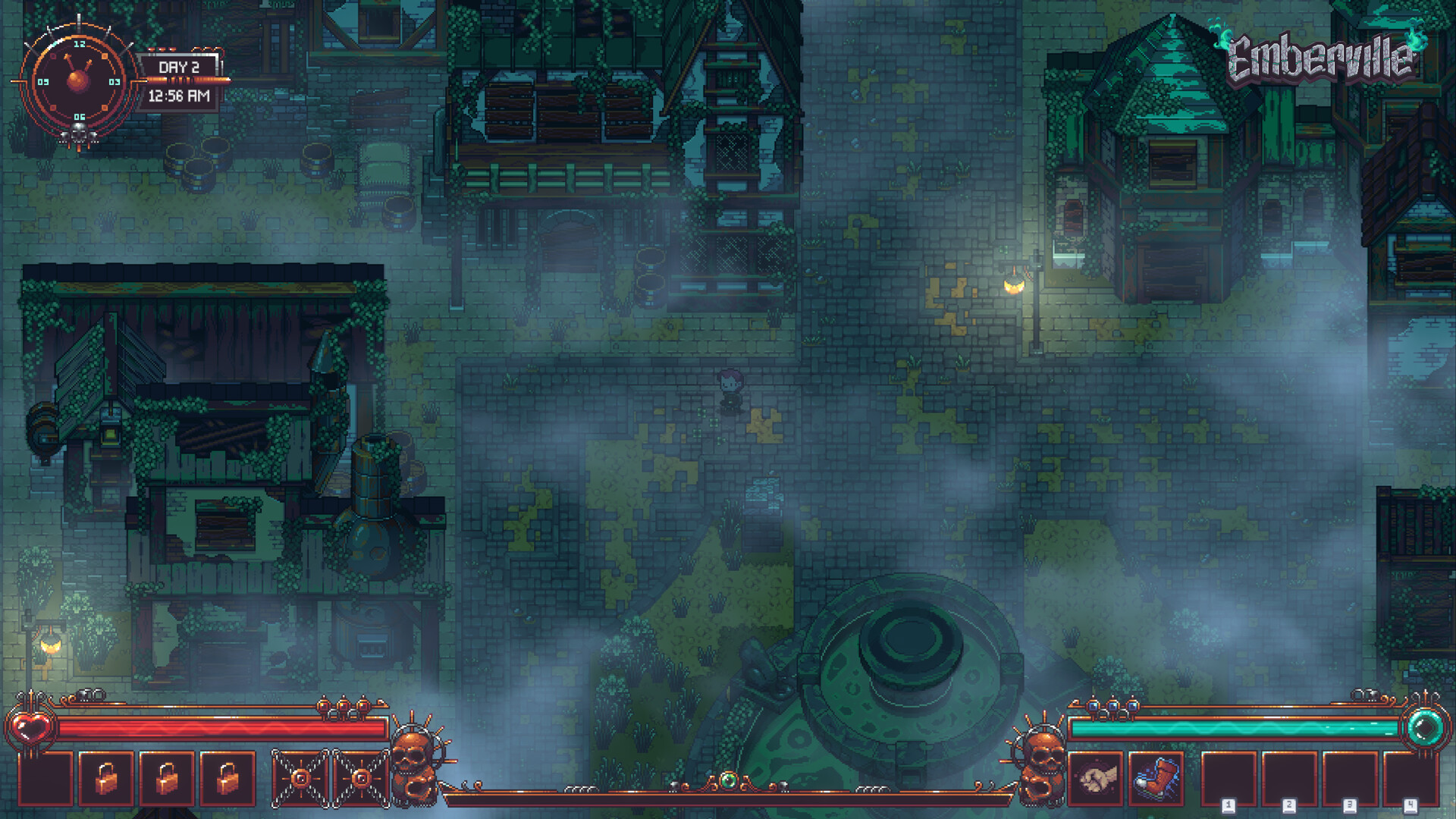
インベントリとメニュー操作を使えるようにする
Embervilleデモをアップデートしてからショルダーボタンを再試行してください。デモのパッチにはL/R入力とコントローラーでのメニュー操作の修正が含まれています。それでもインベントリ画面が操作できない場合は、Steam Deckプレイヤーが報告したSteamボタンとトラックパッドを使う回避策を試してみてください。
トラックパッド方式は、インベントリ画面を操作するためのプレイヤー報告による回避策です。公式の修正はデモ内のコントローラー挙動に対応するものであり、さらなるSteam Deck対応は開発が進行中です。いずれもすべての携帯機器での操作問題が解決されたことを示すものではありません。
デモをアップデートして問題のあるメニューをテストする
- Steamからインストール済みのEmbervilleデモをアップデートしてください。デモAlpha 0.20.18.xには、ショルダーボタンとコントローラーによるメニュー操作の公式修正が含まれています。
- アップデートしたデモを起動します。後で比較しやすいよう、うまく動かなかったメニュー操作に絞ってテストしてください。
- 問題が起きていたインベントリやクエストのタブで、ショルダーボタンを再試行します。公式修正は一部のメニューでL/Rが動作しない問題に対応しているため、影響を受けているタブを直接確認してください。
- コントローラーでの操作がまだうまくいかない場合は、Steamボタンとトラックパッドでインベントリ画面を操作してみてください。これはSteam Deckプレイヤーが報告した回避策です。
- 以前失敗していた操作が完了できるか確認します。成功とは、目的のタブがショルダーボタン入力に反応する、またはトラックパッドの回避策で必要だったインベントリの選択にたどり着ける、ということです。
どの修正がすでにデモパッチに含まれているのか?
以前のAlpha Demo 0.20.17.xのパッチノートでは、一部のタブやメニューでL/Rに問題が発生する不具合が既知の問題として挙げられていました。同じパッチでは、戻るボタンや一部のキーリバインドの問題も修正されています。古い報告と自分の状況を比較する場合は、それがどのデモパッチについてのものか確認してください。
その後のデモAlpha 0.20.18.xでは、ショルダーボタン、コントローラー操作、意図しないラジアルメニューの表示、クラフトアイテムの回収に関する修正が挙げられています。これらはデモパッチの変更点です。アップデート後は、自分の症状に合う項目を確認してください。
- ショルダーボタン:パッチは一部のメニューでL/Rが正常に動作しない問題を修正します。以前その入力が失敗していたタブやメニューを確認してください。
- メニュー操作全般:パッチは一部のコントローラーやゲームパッドのUI操作の問題を修正します。以前進めなかった選択にたどり着けるかテストしてください。
- メインメニューの入力:パッチはキャラクター作成後のメインメニューで発生するコントローラーの問題を修正します。この状況はインベントリ操作の失敗とは別に扱ってください。
- ラジアルメニューの挙動:パッチはコントローラーのラジアルメニューが意図しない場面で開く問題を修正します。不要な表示が通常の操作をまだ妨げていないか確認してください。
- 会話中の操作:パッチは会話中にアイテムが消費されてしまうバグを修正します。会話中にこの症状が続く場合は、別の項目として報告に含めてください。
- クラフトアイテムの回収:パッチはクラフトメニューでアクションボタンがクラフトアイテムを回収できない問題を修正します。この修正を確認する際は、同じ場所で回収を再試行してください。
キーボード操作とOSサポート
デモパッチではキーボードのみでのメニュー操作も追加されました。開発者はその実装を未完成と説明しており、バグが含まれる可能性があるとしています。問題のあるメニューを通る別の方法としてキーボード入力を試す場合は、ショルダーボタンの修正とは分けて評価してください。
Steamのストアページでは、Emberville本体とその独立したデモがWindows対応と表示され、本体のページにはPartial Controller Support(一部コントローラー対応)と記載されています。これらはOSサポートと入力サポートという異なる側面を示すものです。コントローラー修正、キーボード操作の追加、トラックパッド回避策の成功は、それ単体でSteamOSネイティブ対応を証明するものではありません。
アーリーアクセスで予定されているコントローラー改善
コントローラー対応は、戦闘とメニュー操作を含めてアーリーアクセスのリリース時に予定されています。開発者によると、その体験はまだ目標とする品質水準に達しておらず、画面上のキーボードは当初利用できません。携帯機器での操作が自分のプレイスタイルに合うか判断する際は、このリリース時の制限を頭に置いておいてください。
さらなるコントローラーの改良は、最初のアーリーアクセスアップデートで予定されています。現在はリリース後1か月以内が計画されています。その告知ではコントローラー体験の全般的な改善が説明されています。アップデートが配信されたら、パッチノートで自分が影響を受けているメニューに関する記載を確認し、問題が解決したか判断する前に同じ操作を再試行してください。
それでもインベントリやクエストのタブが動かない場合
解決しない問題は、EmbervilleのSteamコミュニティディスカッション、または開発者がフィードバック先として推奨している公式Discordで共有してください。デモとアーリーアクセスのどちらでプレイしているか、インストールしているバージョン、入力が失敗するメニューを添えてください。ショルダーボタン入力が無視されるか、トラックパッドの回避策が有効かも伝えてください。
報告では、クエストタブの切り替え、インベントリの選択、クラフトアイテムの回収を別々に区別してください。何を試して、入力の後に何が起きたかを説明すると、残っている問題をパッチの修正内容と比較しやすくなります。